v2rayU 安装和使用教程:macOS 配置 V2Ray 节点完整指南
v2rayU 是一款运行在 macOS 平台上的 V2Ray 图形化客户端,通过简单的界面帮助用户管理代理节点、导入订阅、切换线路以及配置系统代理。本教程将详细介绍 v2rayU 的下载安装、节点配置、订阅使用以及常见问题解决方法。
1. v2rayU 简介
v2rayU 是一款 macOS 平台上的 V2Ray GUI 客户端,主要用于管理 V2Ray/Xray 节点配置。
相比命令行方式配置 V2Ray,v2rayU 提供了更加直观的图形化操作界面,用户无需手动编辑复杂的 JSON 配置文件,即可完成节点添加、代理开启以及线路切换。
v2rayU 支持常见的代理协议,包括:
- VMess
- VLESS
- Trojan
- Anytls
- Hysteria2
- Naive
- Shadowsocks
同时支持:
- 节点订阅管理
- 二维码导入
- 分享链接导入
- macOS 系统代理
- PAC 自动分流
对于希望在 Mac 上快速使用代理服务的用户来说,v2rayU 是一个简单易用的选择。
2. v2rayU 下载
v2rayU 通常通过 GitHub Release 页面发布最新版本。
打开 Release 页面后,可以看到不同版本的软件包。
2.1. 下载文件说明
常见文件:
| 文件类型 | 说明 |
|---|---|
.dmg | macOS 安装包,推荐下载 |
.zip | 压缩版本 |
| Source code | 源代码,普通用户无需下载 |
截图:
【截图1:v2rayU GitHub Release 下载页面】
建议选择最新版本的 .dmg 文件。
例如:
3. 安装 v2rayU
根据自己的芯片类型选择安装程序,这里以Clash Verge_2.5.2_x64.dmg 为例进行安装。
下载完成后点击打开安装文件,如下图所示将 Clash Verge 图标拖拽到 Applications 文件夹,完成安装。
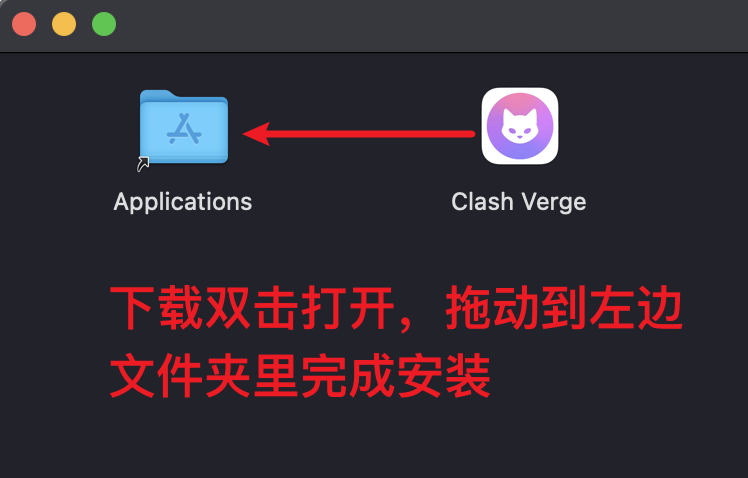
安装完成后,从启动台打开 Clash Verge。
支持MacOS 12及以上系统。
对于MacOS 11用户,可以自行下载metacubex/mihomo内核(带有go124标签的版本)替换文件/applications/Clash\ Verge.app/Contents/MacOS/verge-mihomo来使用,不过还是建议更新系统以获得更好的支持。
3.1. 打开安装包
双击下载的:
进入安装界面。
截图:
【截图3:v2rayU DMG 安装界面】
3.2. 拖入 Applications
将 v2rayU 图标拖动到Applications目录。

3.3. 第一次启动
打开:
如果 macOS 提示:
无法验证开发者
可以进入:
截图:
【截图5:macOS 安全提示】
也可以使用终端解除限制:
4. v2rayU 界面介绍
启动成功后,v2rayU 会显示在 macOS 顶部菜单栏。
点击菜单栏图标,可以看到:
- 服务器管理
- 更新订阅
- 设置代理
- PAC 模式
- 系统代理开关
截图:
【截图6:v2rayU 菜单栏界面】
5. 添加 V2Ray 节点
v2rayU 支持多种方式添加节点。
5.1. 方法一:二维码导入
如果服务商提供二维码:
操作:
即可自动添加节点。
截图:
【截图7:二维码导入节点】
5.2. 方法二:分享链接导入
复制节点链接:
例如:
打开:
即可添加。
截图:
【截图8:从剪贴板导入节点】
5.3. 方法三:手动添加节点
点击:
填写参数。
常见参数:
| 参数 | 说明 |
|---|---|
| 地址 | 服务器 IP 或域名 |
| 端口 | 服务端端口 |
| UUID | 用户 ID |
| 加密方式 | encryption |
| TLS | 是否开启 TLS |
| 传输协议 | WS/gRPC 等 |
截图:
【截图9:节点配置页面】
6. 添加订阅地址
如果拥有订阅链接,可以使用订阅功能。
进入:
填写:
然后更新订阅。
截图:
【截图10:订阅配置页面】
优点:
- 自动同步节点
- 无需手动添加
- 方便管理多个线路
7. 开启代理
添加节点后:
选择一个可用服务器。
然后开启:
v2rayU 支持:
7.1. 全局模式
所有网络请求经过代理。
适合:
- 测试节点
- 临时使用
7.2. PAC 模式
推荐日常使用:
可以减少延迟,提高访问速度。
截图:
【截图11:代理模式设置】
8. 测试代理是否成功
开启代理后,可以访问:
或者查看:
- IP 地址
- DNS 信息
确认是否已经切换网络出口。
9. v2rayU 常见问题
9.1. v2rayU 无法打开
可能原因:
- macOS 安全限制
- 应用权限问题
解决:
重新启动。
9.2. 已连接但是无法访问网站
检查:
9.3. 检查系统代理
确认:
是否开启。
9.3.1. 检查节点
尝试:
- 更换节点
- 更新订阅
- 测试延迟
9.3.2. 检查 DNS
可以尝试:
9.4. v2rayU 更新后无法使用
可能原因:
- V2Ray Core 不兼容
- 配置文件异常
解决:
尝试:
- 删除旧 Core
- 更新 v2rayU
- 重新导入节点
10. v2rayU 卸载方法
删除应用:
同时清理配置:
以及:
相关配置文件。
11. 总结
v2rayU 是一款适用于 macOS 的 V2Ray 图形化客户端,通过简单的界面降低了 V2Ray 的使用门槛。
本文介绍了:
- v2rayU 下载
- macOS 安装方法
- 节点导入
- 订阅配置
- 代理设置
- 常见问题解决
对于希望在 Mac 上快速管理 V2Ray/Xray 节点的用户,v2rayU 仍然是一款简单方便的客户端工具。
后续可以继续学习:
- v2rayU 高级配置
- VLESS + Reality 节点配置
- Clash Verge Rev 使用教程
- Karing 使用教程