macOS 平台上 Karing 安装与使用教程
Karing 是一款基于 sing-box 内核 开发的跨平台代理客户端,支持 Windows、macOS、Linux、Android 和 iOS 等多个平台。它提供了简洁易用的图形化操作界面,帮助用户方便地管理代理节点、导入订阅配置以及设置网络分流规则。
相比传统基于 Clash 内核的代理客户端,Karing 采用 sing-box 作为核心,能够更快速地支持 VLESS、Reality、Hysteria2、TUIC、Trojan、Shadowsocks 等新一代代理协议。同时,Karing 也兼容部分 Clash 订阅格式,方便用户从其他客户端迁移。
Karing 支持系统代理和 TUN 模式,可以满足浏览器访问、应用程序代理以及全局网络流量转发等不同使用需求。通过规则分流功能,用户可以根据访问目标自动选择直连或代理,提高网络访问效率。
对于希望体验 sing-box 生态、使用新型代理协议,或者需要在多个设备之间保持统一使用体验的用户来说,Karing 是一款功能完善且易于上手的代理客户端。
本文将介绍 Karing 在 macOS 操作系统上的安装方法以及基础配置流程,帮助用户快速完成客户端设置并开始使用。
1. 界面预览
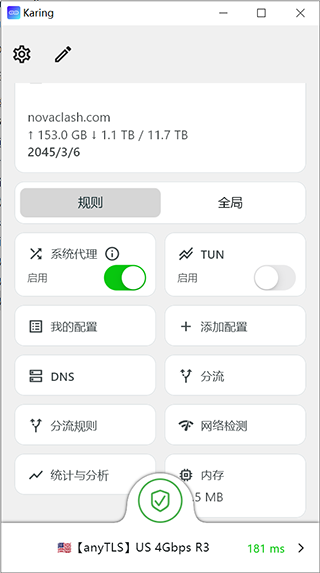
Clash Party 界面预览
2. 下载与安装
2.1. 官网地址
Karing 官网下载地址:https://github.com/KaringX/karing/releases/ 新手使用建议下载稳定版本,即版本号后标记为 Latest 的版本。
2.2. 下载地址:
2.2.1. macOS:
- DMG:Karing
- DMG备用下载地址:Karing 备用下载
2.3. macOS 上如何安装 Karing?
根据自己的芯片类型选择安装程序,这里以 karing_1.2.23.2606_macos_universal.dmg 为例进行安装。
- 下载 dmg 安装文件:根据本文提供的下载地址下载dmg安装文件
- 打开 .dmg: 下载完成后双击dmg文件,它会像一个虚拟光盘一样被挂载,并在桌面上出现一个新窗口或图标。
- 拖拽安装: 在打开的窗口里,你会看到一个 .app 文件(应用程序)和一个指向“应用程序”文件夹的快捷方式。将 .app 文件拖拽到“应用程序”文件夹的图标上。
- 完成安装: 拖拽完成后,应用程序就安装好了。你可以关闭这个窗口,从“应用程序”文件夹中找到并启动Karing.
4. Karing 新手引导配置
第一次启动 Karing,需要先配置语言、同意隐私条款、选择国家地区、设置自定义分流组。
国家与地区这里注意要选择中国,因为这涉及到网络分流规则,选择错地区,可能会导致分流错误,无法翻墙。 自定义分流组大家可以根据需要进行设置。通常默认设置就够用了,也可以开启广告拦截等比较实用的分组。
5. 导入订阅
先进行 订阅购买 ,获取到订阅链接。订阅链接位于:仪表盘 > 一键订阅 , 然后复制订阅地址或者扫描二维码订阅。
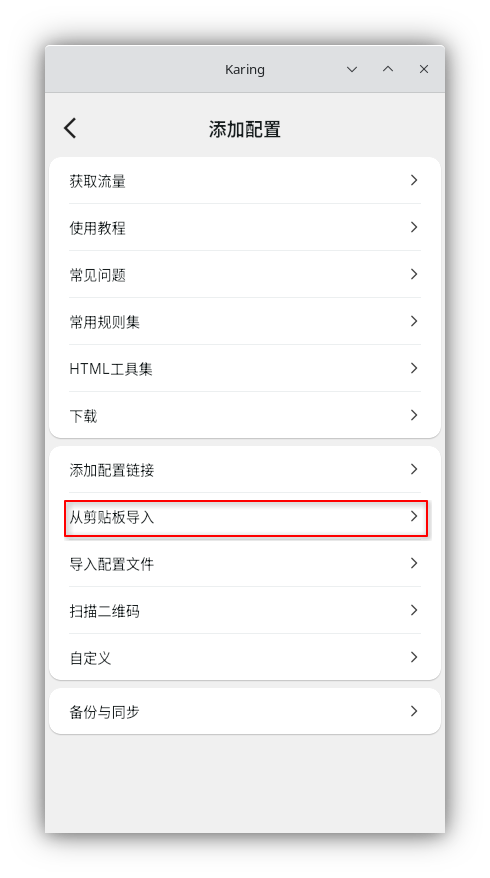
点选APP 主页面的【添加配置】后,选择【从剪贴板导入】
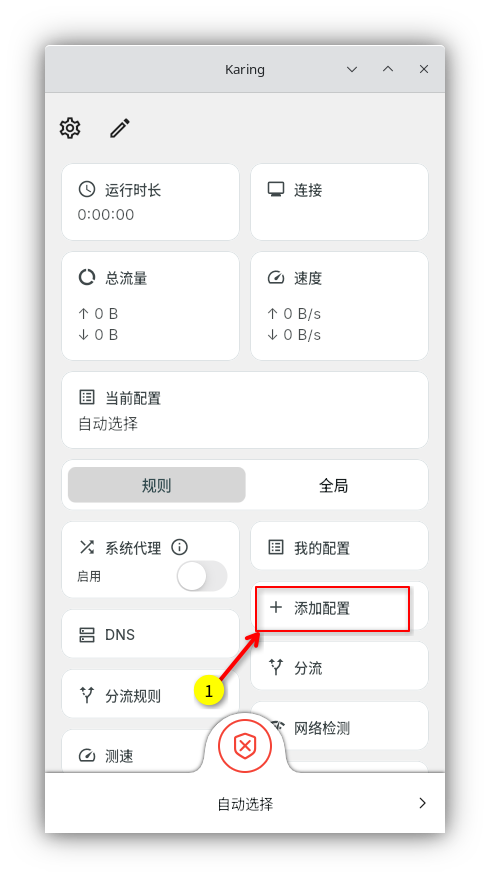
从剪切板导入
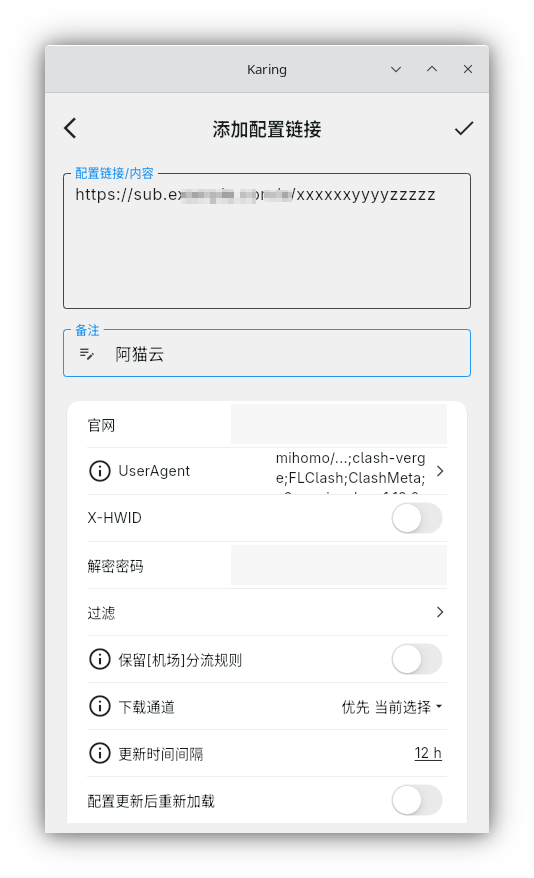
顯示下圖後,會自動貼入訂閲URL,核對後點選APP頁面右上角的【勾】即可
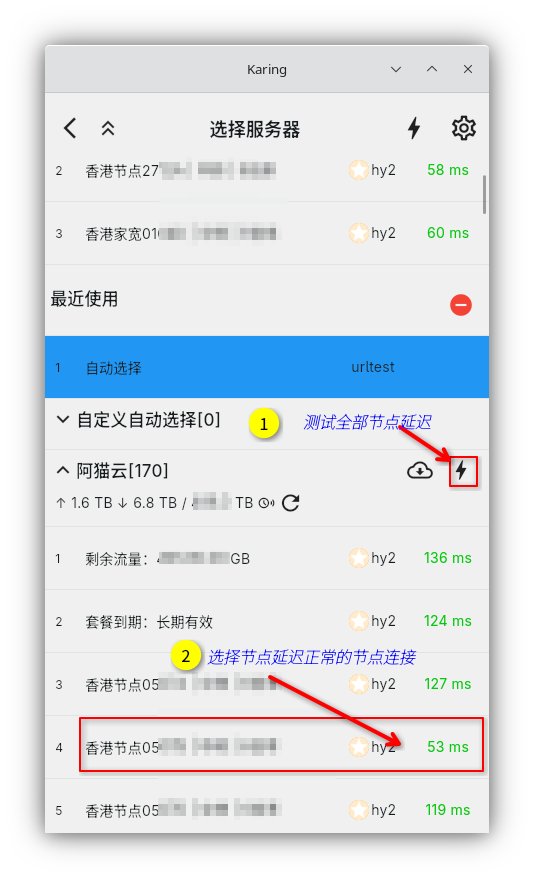
选择服务器
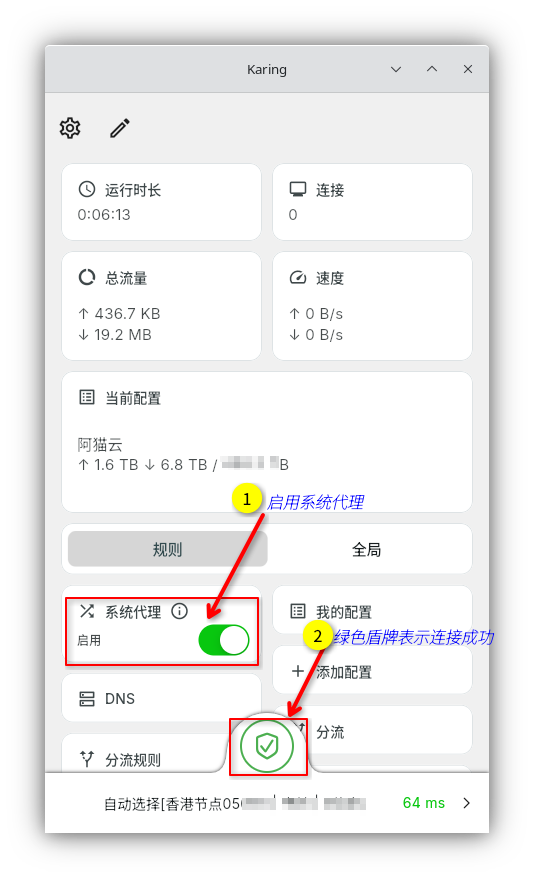
返回主页面,默认会为您选择一个服务器 点击主屏下方的服务器名称后,打开 ‘选择服务器’
点击 ‘延时检测’ 按钮 选择一个延时数值低的服务器,或使用 自动选择 功能
进阶功能
多设备同步
自定义分流规则
6. 配置
如果一切顺利,现在浏览器可以打开 google.com 了。
7. Linux 上如何彻底卸载 Karing
Karing 卸载前的准备工作