Windows 平台 Clash Party 安装与使用教程
Clash Party 是一款基于 Mihomo 内核 的跨平台代理客户端,支持 Windows、macOS 和 Linux 等主流操作系统。它提供了简洁直观的图形化界面,方便用户管理代理订阅、切换节点以及配置网络规则。
Clash Party 本身不提供代理服务,用户需要导入已有的订阅链接或配置文件后使用。通过 Mihomo 强大的协议支持,Clash Party 可以兼容多种主流代理协议,包括 Shadowsocks、VMess、Trojan、VLESS、Hysteria2 等。
相比传统代理工具,Clash Party 支持规则分流和 TUN 模式,可以根据访问目标自动选择直连或代理线路,同时支持接管系统网络流量,为用户提供更加便捷和灵活的使用体验。
本文将介绍 Clash Party 在 Windows 操作系统上的安装方法以及基础配置流程,帮助用户快速完成客户端设置并开始使用。
1. 界面预览
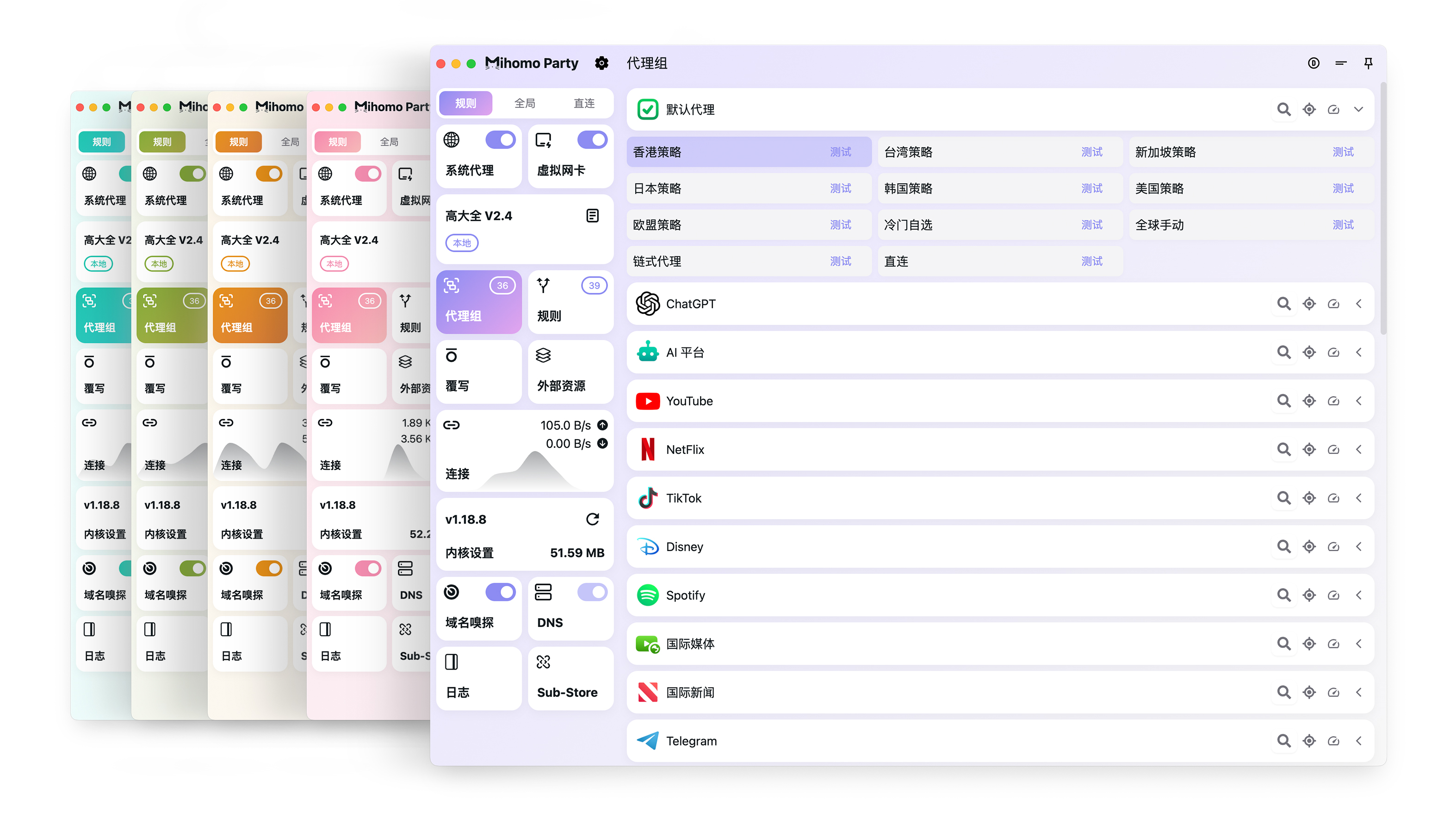
Clash Party 界面预览
2. 下载与安装
2.1. 官网地址
Clash Party 官网下载地址:https://github.com/mihomo-party-org/clash-party/releases 新手使用建议下载稳定版本,即版本号后标记为 Latest 的版本。
2.2. 下载地址:
2.2.1. Windows10/11:
2.2.2. Windows7/8:
2.3. Windows 上如何安装 Clash Party?
在本文中我们使用 clash-party-windows-2.0.0-x64-setup.exe 安装包进行安装。
软件的安装教程和一般安软件没什么不同,一般按照默认的选项直接安装即可,在第一次打开安装包的时候,会提示 Windows 已保护你的电脑,只需要点击更多信息,然后在点击仍要运行就可以,如下图所示,接下来的步骤和安装一般的软件没有区别。
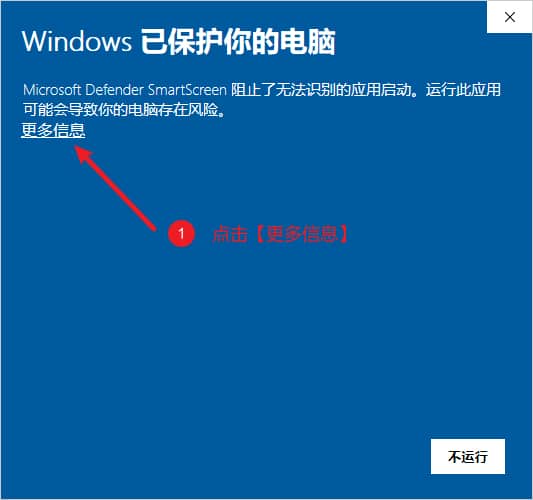
点击更多信息
点击仍要运行,然后安装安装向导进行安装。
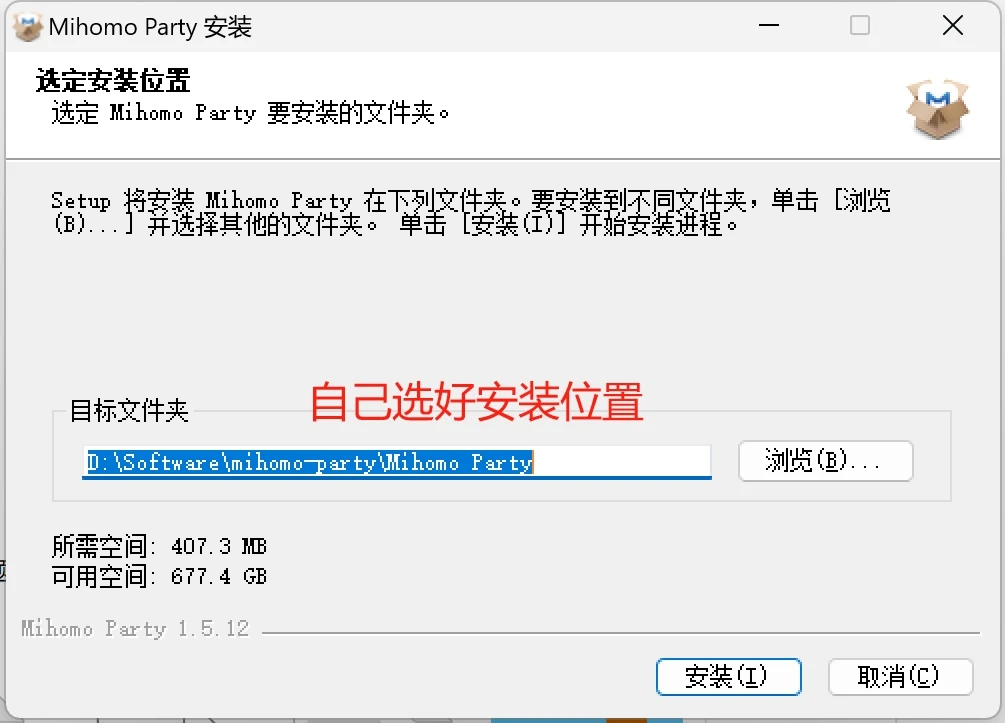
选好安装位置后,直接点击安装。
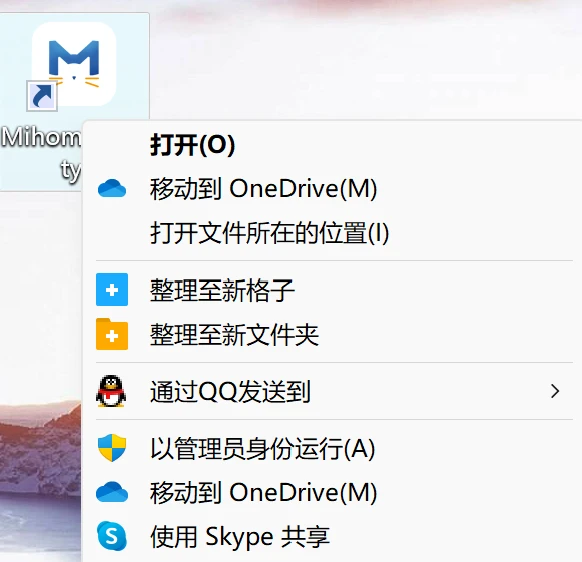
安装完成后,首次启动记得要以管理员权限运行,右键单击,选择以管理员身份运行。
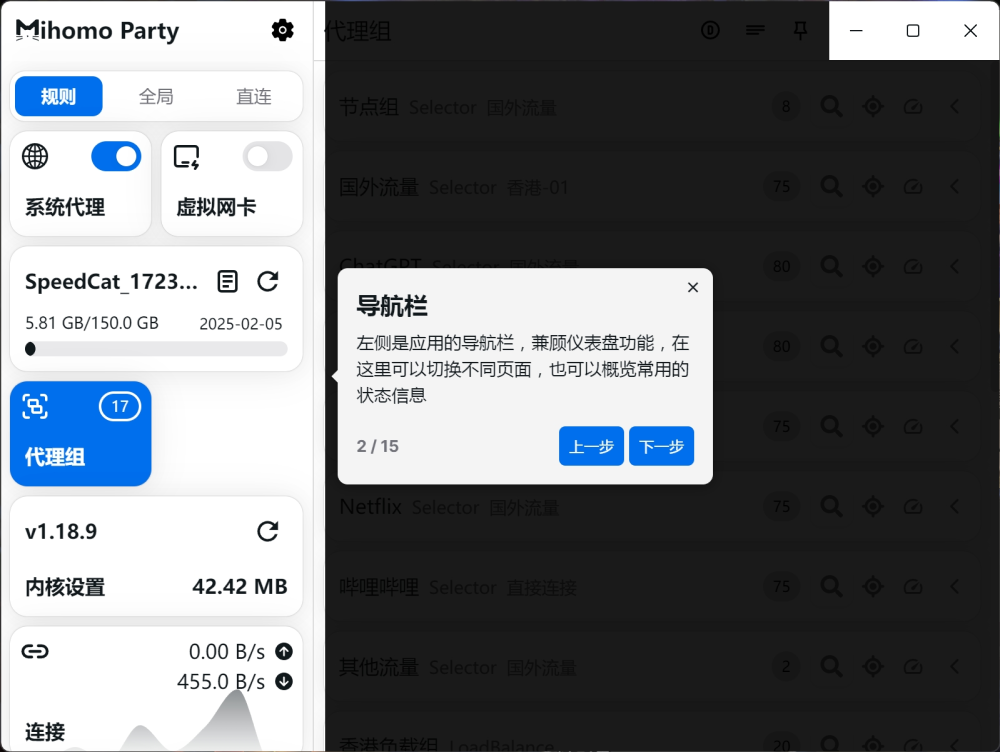
首次运行,软件会有一个新手指引,帮你快速熟悉软件的功能分布。
3. 导入订阅
先进行 订阅购买 ,获取到订阅链接。订阅链接位于:仪表盘 > 一键订阅 , 然后复制订阅地址或者扫描二维码订阅。
获取到订阅地址后返回 Clash Party, 切换到【订阅】页面,再输入框粘贴从机场服务商面板中获得的订阅地址,然后点击导入按钮,经过几秒钟的加载,之后在【代理组】页面就可以看到代理节点即表示导入订阅成功。
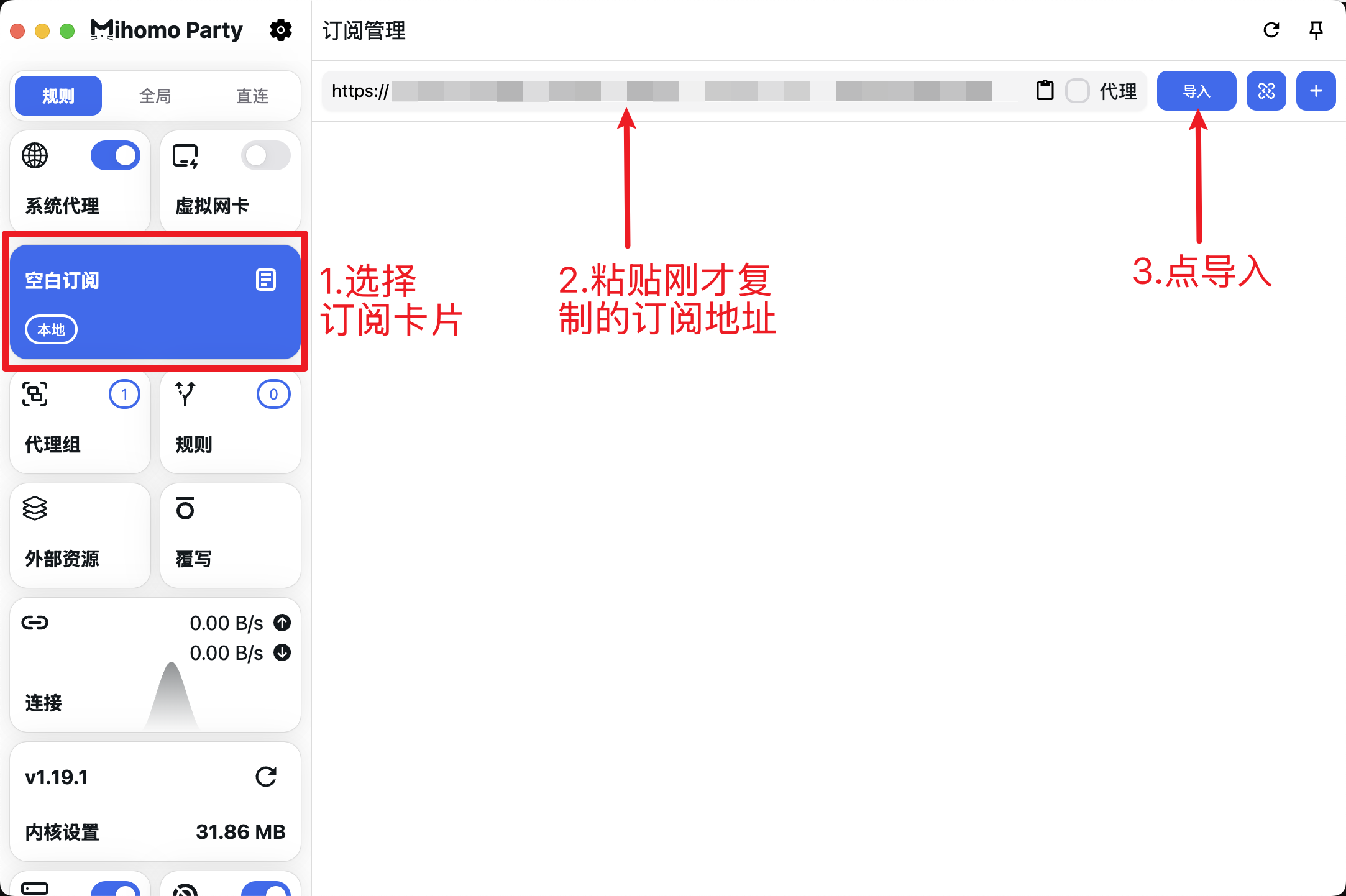
如果订阅成功,可以看到下方会出现你的订阅。蓝色为当前选中的订阅。
4. 配置
开启系统代理,开启系统代理以后就不用为某个或某些应用配置代理。
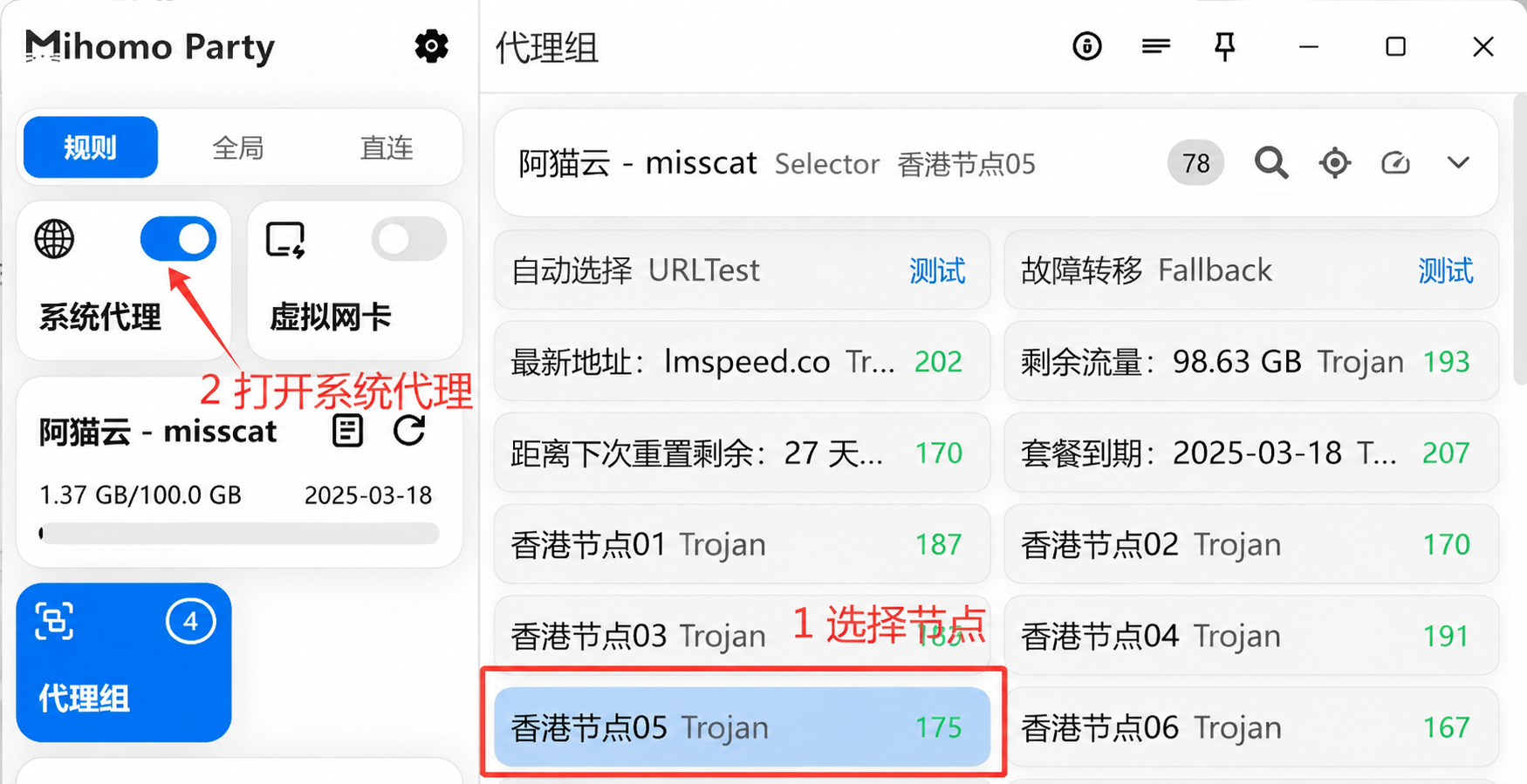
系统代理:(原理:通过上方开关自动修改操作系统的代理设置)能处理大部分通过浏览器的科学上网需求。
Tun 模式:(使用前请确保你已阅读相关教程)在系统中安装虚拟网卡,以接管不支持“系统代理”的程序(例如游戏和命令行)。
如果一切顺利,现在浏览器可以打开 google.com 了。
5. Windows 上如何彻底卸载 Clash-party
Clash-party 卸载前的准备工作
在正式卸载 Clash-party 之前,建议完成以下步骤,确保卸载过程顺利且不影响后续网络使用:
- 备份配置文件:如果您未来可能重新安装 Clash,建议备份 config.yaml 或其他自定义规则文件。
- 关闭 Clash 服务:确保 Clash 已完全退出,避免卸载过程中出现文件占用错误。
- 记录网络设置:如果您手动修改过系统代理设置,建议记录当前配置,以便卸载后恢复。
Windows 系统卸载指南
通过控制面板卸载
- 按下 Win + R,输入 appwiz.cpl 打开“程序和功能”界面。
- 在列表中找到 Clash-Party 或别名 Mihomo-Party。
- 右键选择“卸载”,按照向导完成操作。
清理残留文件
- 删除安装目录(通常为 C:\Program Files\Clash-Party)。
- 清理用户配置文件夹(路径为 %USERPROFILE%.config\clash)。
-
检查服务残留
-
打开任务管理器,确认无 clash-party.exe 进程运行。
- 使用 netstat -ano 命令检查是否有 Clash 占用的端口(默认 7890)。